インストールと初回起動
- WindowsのMicrosoft Edgeで インストール画面 を開きます。
- 「インストール」を選び、ClickOnce の画面に従ってインストールします。
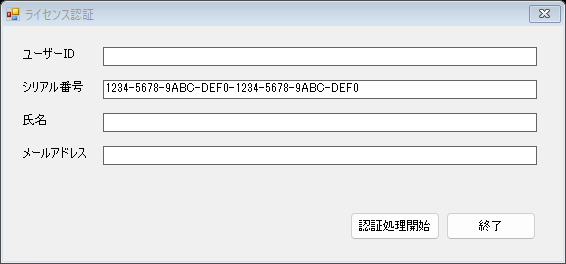
- 初回のライセンス認証画面で、発行されたユーザーIDとシリアル番号、氏名、メールアドレスを入力して「認証」を選びます。
基本操作
実際のアプリ画面を使った操作例です。開催情報はサンプルです。
元のサイズで見る
元のサイズで見る
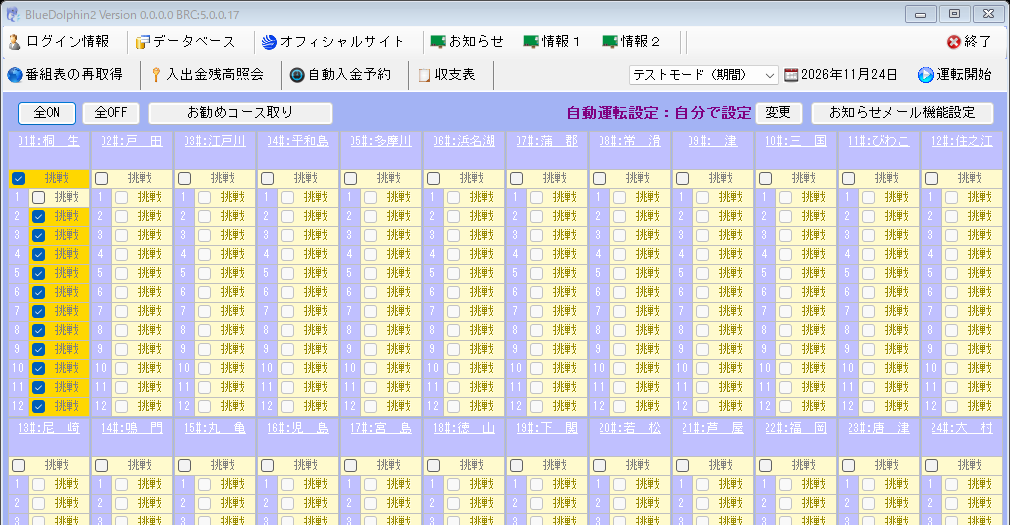
- 表示日と開催場を確認します。最新の番組表が必要なときは「番組表の再取得」を選びます。
- 開催場または個別レースのチェックで対象を絞ります。「全OFF」で選択を解除できます。
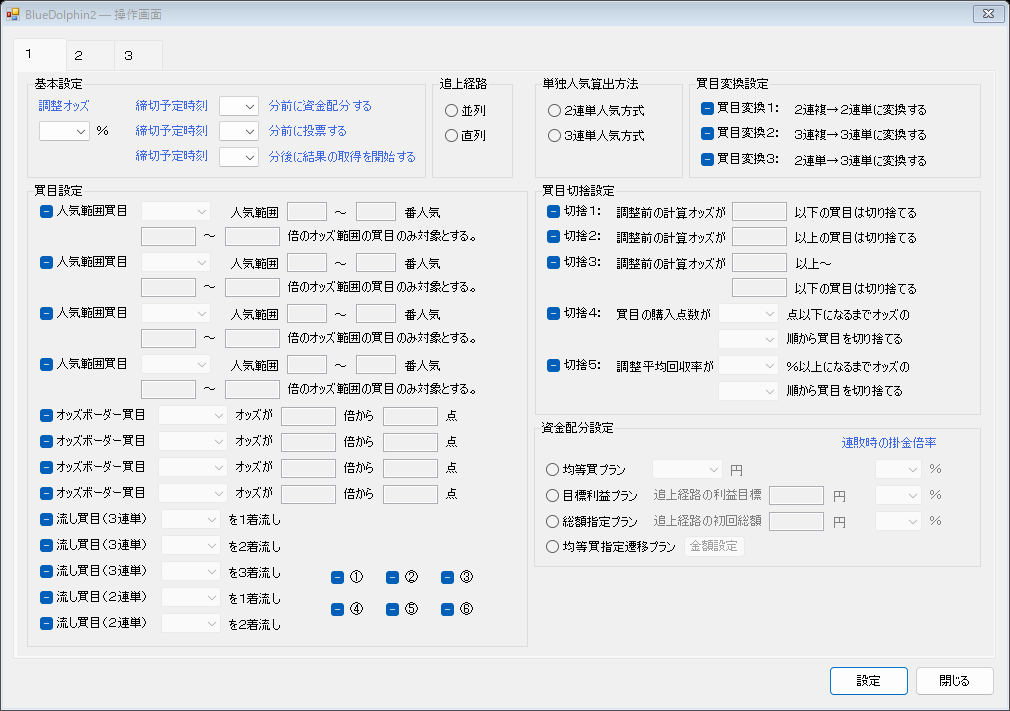
- 「自動運転設定」の「変更」で適用する条件を確認します。画面上部で運転モードを確認してから「運転開始」を選びます。
- 「収支表」で記録を確認できます。メール通知を利用する場合は「お知らせメール機能設定」を開きます。
主な機能
開催場別のレース選択
開催場とレースを同じ画面で確認できます。場やレースのチェック、「全ON」「全OFF」で対象を指定します。
運転モードと設定
利用条件に応じてテストモードを選べます。「自動運転設定」の「変更」で適用する設定を確認できます。
番組表・収支・通知
「番組表の再取得」「収支表」「お知らせメール機能設定」をメイン画面から開けます。
困ったとき
ClickOnceが開かない
Microsoft Edgeでインストール画面を開き、ダウンロード履歴に配布ファイルが表示されているか確認してください。
開催情報が表示されない
表示日と開催の有無、ネットワーク接続を確認し、データを再取得してください。
ライセンス認証が通らない
ユーザーIDとシリアル番号が対象製品用か確認してください。問い合わせには製品名、版、表示されたエラーを添えてください。